Ce qu'une appli apporte à un piano
Les applis des fabricants font trois métiers. Régler le piano et ouvrir ses sons : l'appli Roland Piano, Casio Music Space, Smart Pianist chez Yamaha, PianoRemote chez Kawai, qui donne accès à 17 réglages de technicien virtuel sur l'ES120. Apprendre : Piano Sphere, développée avec Skoove pour le Roland FP-40, PiaBookPlayer chez Kawai avec 9 méthodes et 377 morceaux, ou les 303 morceaux d'étude de l'Arius YDP-146. Enregistrer et partager, enfin, avec Rec'n'Share chez Yamaha. Sur les pianos de scène, Numa Manager chez Studiologic et Nord Sound Manager chez Nord servent surtout à installer de nouveaux sons. Notre guide des applications pour apprendre le piano compare aussi les applis indépendantes.
Câble, Bluetooth ou Wi-Fi
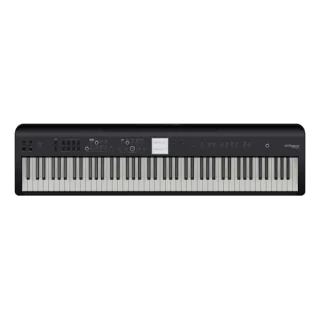
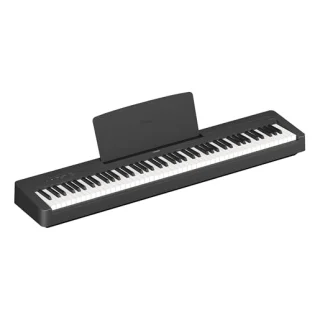
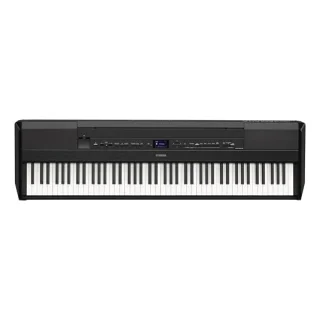
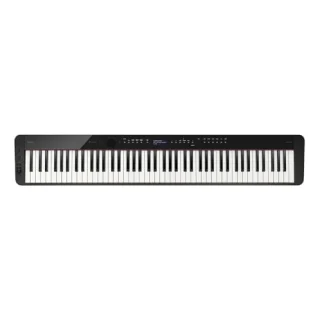
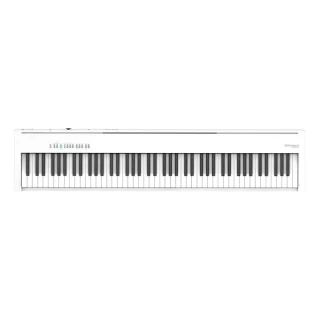
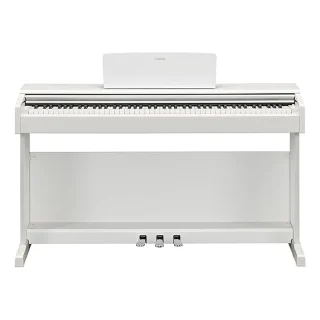
Le câble USB marche partout, mais attache la tablette au piano et demande parfois un adaptateur. Le Bluetooth MIDI s'en passe : le Roland FP-10, les Arius YDP-146 et YDP-S36 ou le Casio Privia PX-S1100 l'ont, et Simply Piano l'accepte sur iPhone et iPad, pas sur Android. Le Wi-Fi, encore rare, arrive avec le FP-40 pour ses mises à jour et Piano Sphere ; son port USB-C recharge même un téléphone compatible. Un piano qui n'a que le Bluetooth audio, comme le Yamaha P-145BT, ne transmet pas les notes sans fil : voyez la liste des pianos avec Bluetooth pour le détail.
Les pièges d'un piano connecté
Comptez ce qui ne marche qu'avec l'appli : sons, styles, leçons ou enregistrement à plusieurs pistes sur le Yamaha P-S500. Vérifiez la durée de l'offre : Piano Sphere donne 100 morceaux et cours sans abonnement, plus de 1 000 en option. Gardez en tête qu'une appli change : Casio a remplacé Chordana Play par Casio Music Space, et une appli de cours peut cesser d'accepter une tablette ancienne. Mieux vaut donc un piano qui reste complet sans elle, avec métronome, sons de base et réglages en façade. Les claviers maîtres n'entrent pas dans cette liste : notre guide pour choisir un clavier maître MIDI dit quoi brancher derrière.
Brancher un piano connecté sur un ordinateur
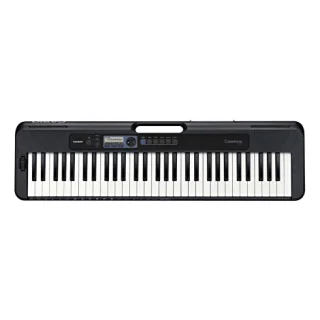
- Repérez la prise du piano : USB TO HOST chez Yamaha et Casio, USB-C sur les Roland FP-40, GO:PIANO88 et GO:KEYS, micro-USB sur les Casiotone CT-S200 et CT-S300.
- Prenez un câble de données. Roland prévient, pour le GO:PIANO88, qu'un câble conçu seulement pour la recharge ne transmet aucune donnée.
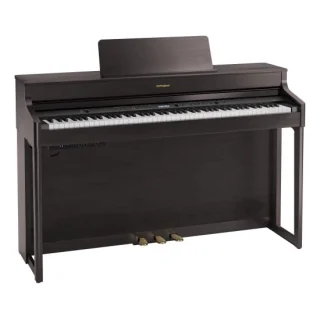
- Voyez ce qui passe par le câble. En MIDI seul, le câble transmet les notes jouées, pas le son : l'ordinateur produit lui-même le son, par un instrument virtuel. C'est le cas des Roland FP-10 et HP702, du Kawai ES120 et du Korg XE20 ; Casio ne publie pas d'audio par USB pour le CDP-S110 ni le Privia PX-S1100. Avec l'audio par USB, le son du piano s'enregistre directement dans un logiciel, sans carte son : Yamaha P-145BT, P-225 et Arius YDP-146, Roland FP-30X, FP-40 et GO:PIANO88, Korg B2+.
- Ouvrez le logiciel : un séquenceur pour enregistrer et composer, un logiciel de partition qui note ce que vous jouez, ou une appli de cours sur ordinateur. La liste des pianos pour composer réunit les modèles pensés pour cet usage.
Quand l'appli ne trouve pas le piano connecté
La plupart des échecs de connexion viennent de l'endroit où l'on cherche le piano.
- En Bluetooth MIDI, la connexion se fait depuis les réglages de l'appli, pas depuis l'écran Bluetooth de la tablette : Roland l'écrit en toutes lettres dans le mode d'emploi du FP-10.
- En Bluetooth audio, c'est l'inverse : le piano s'appaire depuis l'écran Bluetooth du téléphone, où le GO:PIANO88 apparaît sous le nom « GO-88PX Audio ». Une fois appairé, il n'y a plus besoin de recommencer.
- Si rien ne marche, Roland conseille de fermer toutes les applis, de supprimer le piano de la liste des appareils Bluetooth (« Oublier cet appareil »), de couper le Bluetooth, puis de reprendre. Sous Android 6.0 ou plus récent, la localisation doit être activée.


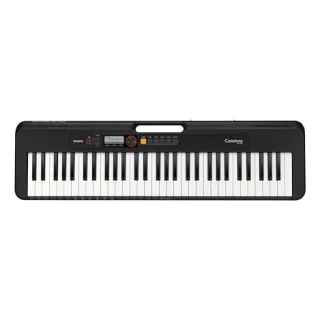
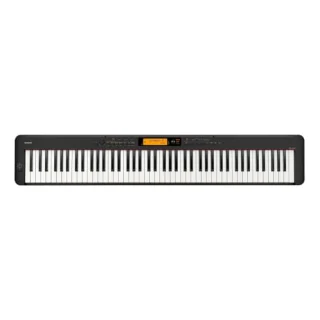
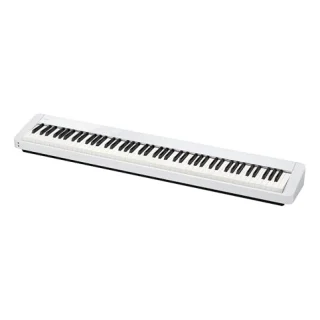
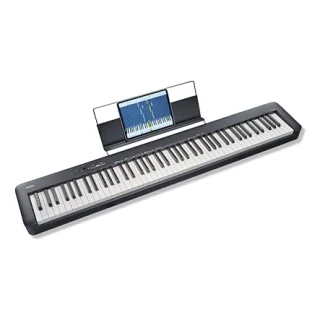 Casio CDP-S110